デスクトップ ・ 動作確認済み
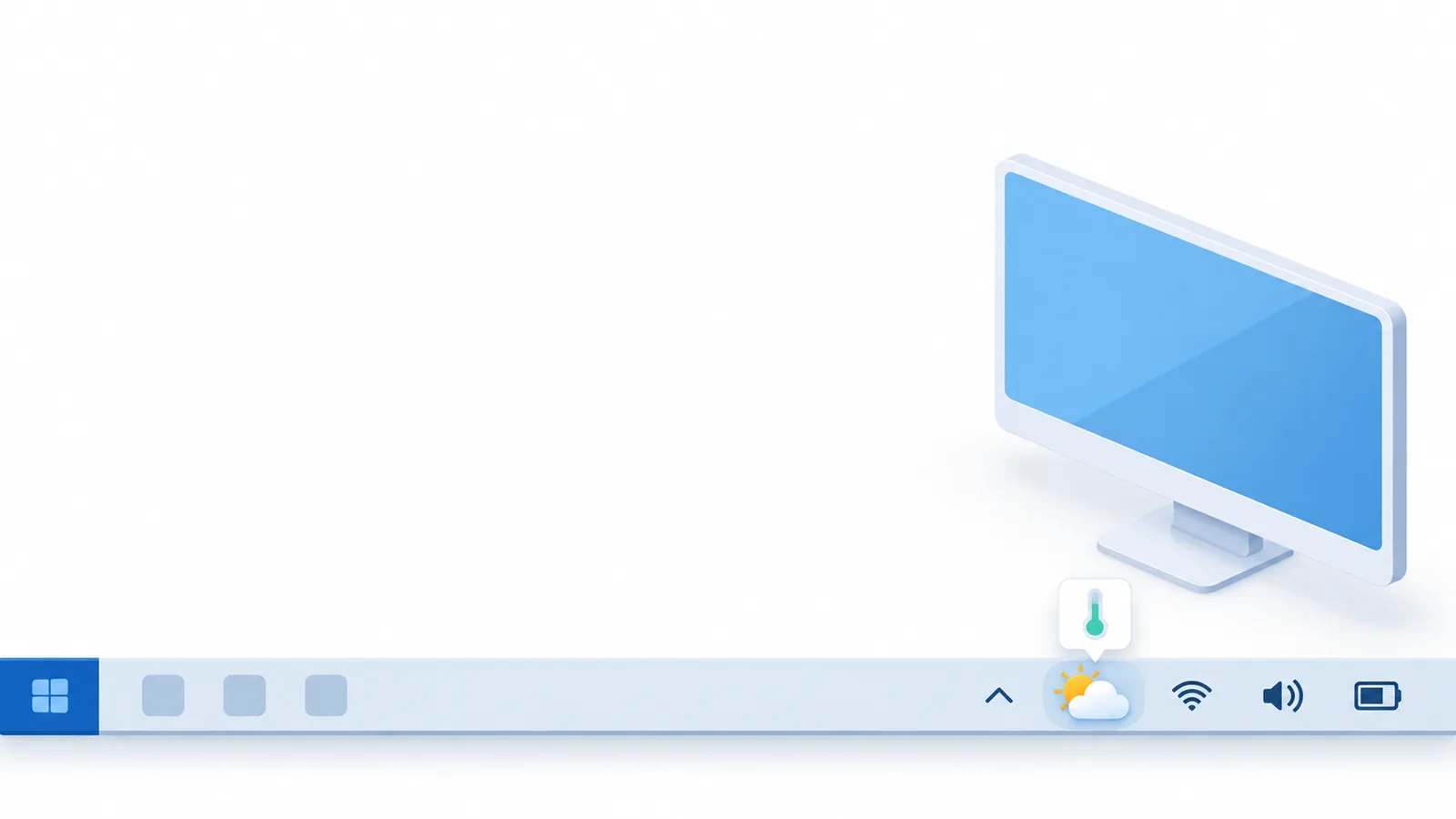
天気と気温を、タスクトレイに出しておけるようにした
天気と気温を、タスクトレイのアイコンと、マウスを重ねたときの表示で確かめられます。ブラウザを開く必要はありません。
こんなことで困っていませんか?
- 天気を見るたびに、ブラウザを開いて検索している
- 天気の更新に失敗したとき、いつの情報なのか分からなくなる
- 常駐アプリは、インストールや設定が面倒で入れたくない
そこで、天気をタスクトレイに常駐させる小さなアプリを作りました。
このアプリなら、こうなります
- タスクトレイのアイコンと、マウスを重ねたときの表示で今の天気と気温が分かる
- 通信が切れても、前回取得した天気を「古い情報」と分かる形で表示できる
- インストール不要。アプリ(EXEファイル)を置くだけですぐに使える
どんな仕組みか
設定した天気のページから、10分ごとに情報を自動で取り直します。間隔は 5・10・15・30 分から選べます。
これまで
- 天気が気になる
- 開く
- ブラウザを開く
- 探して読む
- 天気のページを読む
確かめるたびに、手間がかかる
いま
- 天気が気になる
- 画面の端を見る
- アイコンを見る
- マウスを重ねる
- 天気と気温が分かる
ブラウザを開かずに分かる
取得した天気に合わせて、アイコンの絵を晴れ・曇り・雨・雪・雷に切り替えます。
気温や更新時刻は、アイコンにマウスを重ねると確認できます。右クリックメニューから設定画面も開けます。

まずは、いまの天気と気温が一目で分かること。それだけを大事にしました。
安心して使えるようにした工夫
更新に失敗しても、前回の天気を残す
通信が途中で切れたり、ページの構成が変わったりすると、情報の取得に失敗することがあります。
そのときは、前回取れた天気を表示したまま、更新に失敗していることをマウスを重ねたときの表示でお知らせします。
取得から 6時間 以上たった天気には、「古い保存データ」と付けて表示します。
登録できるのは、特定の天気ページだけ
取得先は、天気サービスの公開ページだけに限定しています。ほかのサイトのアドレスは登録できません。
取得の間隔は 5分以上に制限し、同じページへ頻繁にアクセスしないようにしています。
ページの応答が 20秒以上返ってこなければ、その通信は自動で取り消します。
二重に起動せず、インストールも要らない
もう一度起動しても、新しいほうは自動で終了し、すでに開いている画面を前に出します。
面倒なインストールやパソコンへの登録(レジストリ設定)は不要で、アプリ(EXEファイル)を好きなフォルダに置いて起動するだけです。設定や一時データは、アプリ本体と同じ場所にあるフォルダに保存されます。
毎日の「ちょっとした二度手間」ほど、仕組みにすると楽になります。小さな作業でも、気軽に相談してください。
How it works
頼んだ後の流れ
ご相談
ぼんやりした段階でも大丈夫
ヒアリング
今の作業と困りごとを伺います
お見積もり
範囲と費用を決めます
開発
動くものを見ながら進めます
納品・運用
手順書つきで納品します
設計とレビューは人、実装とテストは AI と分担しています。
「うちの場合は?」から聞いてください。
似た作業の自動化、同じやり方でお手伝いできます。まずは AI に聞いてみるのも手です。